人物の肌の色を変える写真加工
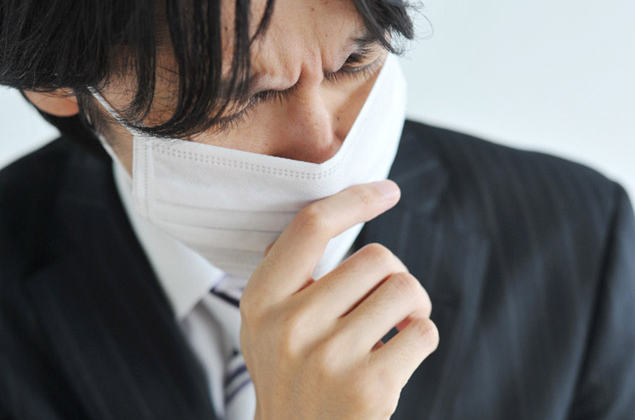
上の写真は元画像です。
Inkscapeで肌の色を悪くし、もっと気分が悪そうに見えるように加工しました。

方法は、写真を選択した状態で上メニューの「フィルタ」⇒「色」⇒「クアドリトーンファンタジー」。
・・・風邪っていうより、何か悪い感染症にでもかかったみたい(笑)
Categories: 写真加工 Tags:
すりガラス風の写真加工
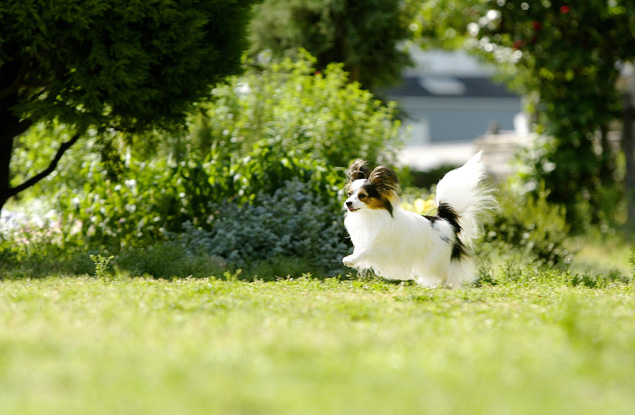
上の写真は元画像です。
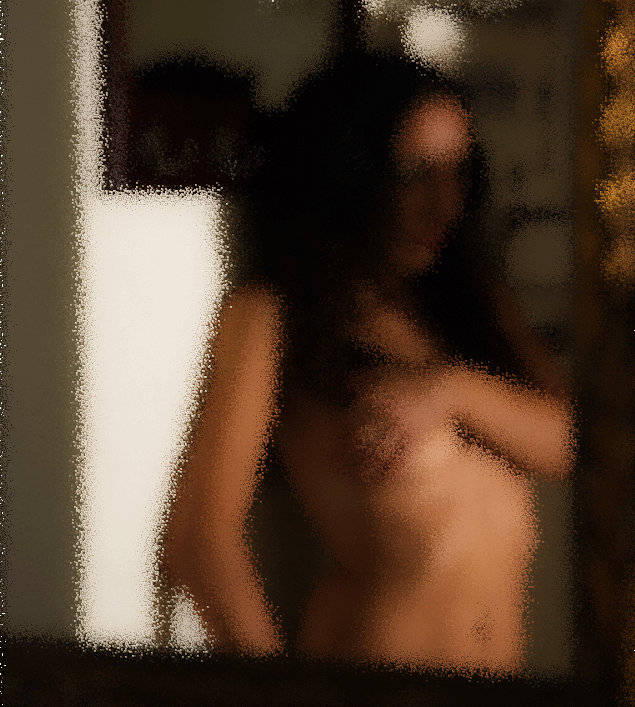
Inkscapeで写真をすりガラス越しに見たように加工しました。
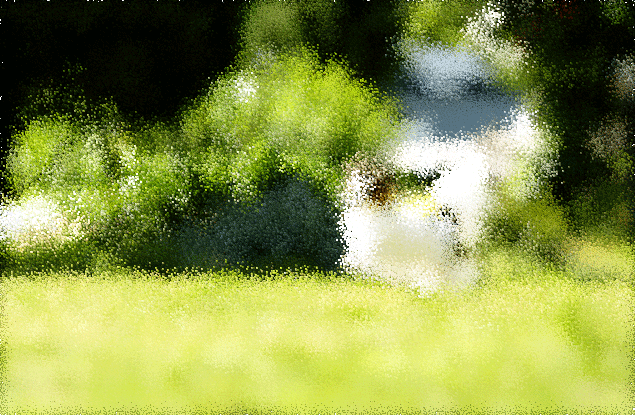
方法は、写真を選択した状態で上メニューの「フィルタ」⇒「散乱」⇒「エアスプレー」。
Inkscapeを使えば無料で簡単に写真加工ができます。
残念ながらこの写真の元画像はお見せできません(笑)
Categories: 写真加工 Tags:
Inkscapeで写真を切り抜く際、誰でもぶつかる問題を解決します
今日いただいたご質問に詳しくお答えします。
Inkscapeで写真を切り抜く際、誰でも必ず一度は迷うことだと思います。
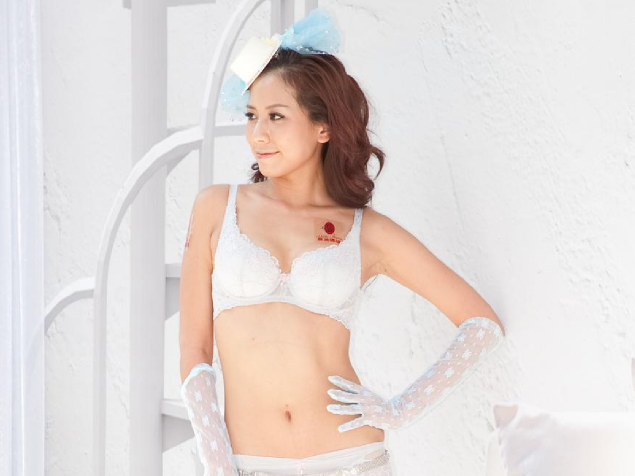
例えばこの写真。
by:Hardworking
Inkscaperでご紹介している写真を切り抜く方法でやると、どうしてもこうなってしまいます。

ぶっちゃけ、僕もこの部分の切り抜き方を知りません(笑)
なので僕は切り抜いたように見せかけています。
ではその方法を説明します。
まず、切り抜きたい部分をペジェ曲線ツールで囲ってください。(分かりやすいように赤色にしています)
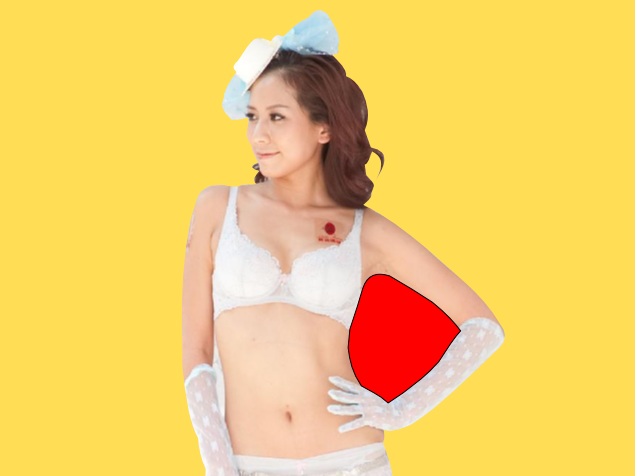
勘のいい人ならもう気付いたかもしれませんが、これを背景色と同色にし、ストローク(黒い線の部分)を消すだけです。
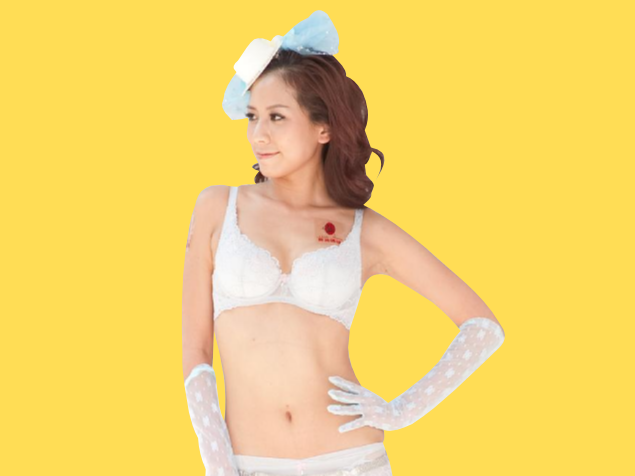
実際は切り抜いてませんが、切り抜いたように見えます。
「・・・でも・・・背景が色じゃなくて写真や画像の場合はどうすればいいの?」
はい。
そうくると思い、その説明もご用意しています(笑)
上の説明のように切り抜いた画像を置く背景が一色の場合は簡単ですが、写真の上に重ねたいときはどうすればいいか。
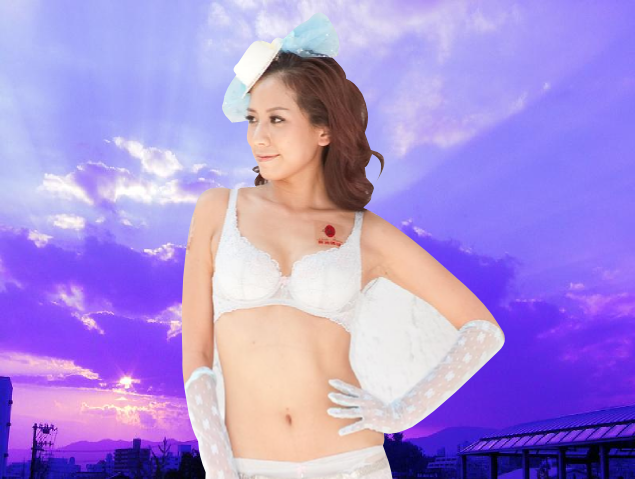
実は簡単です。
まずは背景の写真を複製し、2枚用意します。
切り抜きたい部分をペジェ曲線ツールで囲ったものを、背景の写真の上に置き、
両方を選択した状態で「オブジェクト」⇒「クリップ」⇒「設定」。
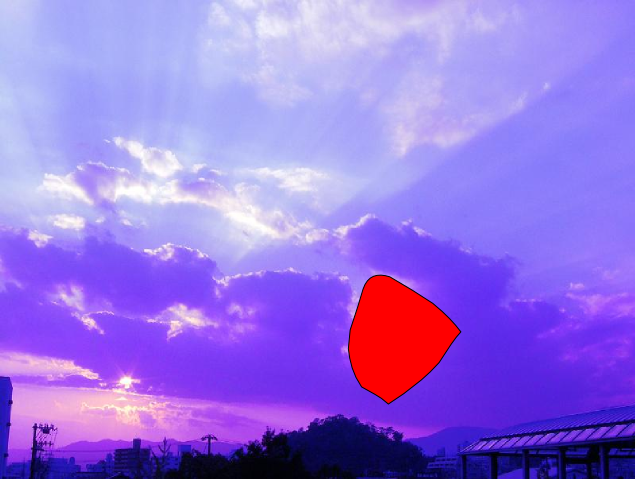
そうして切り抜いたものを重ねるだけ。
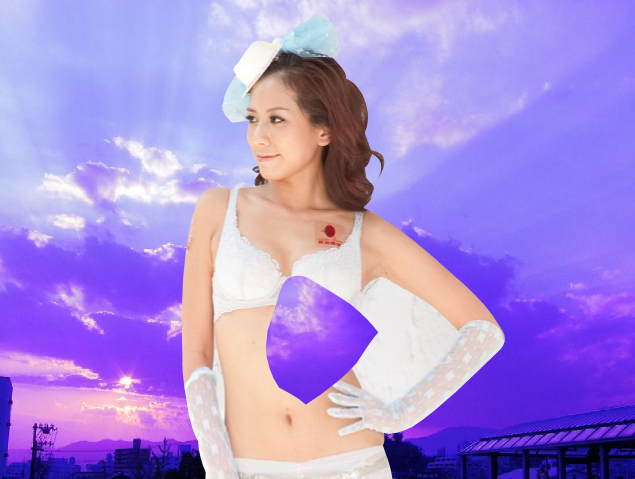
ちょっと今回はスピード勝負ってことで適当にやったので合成感がたっぷりですが(笑)
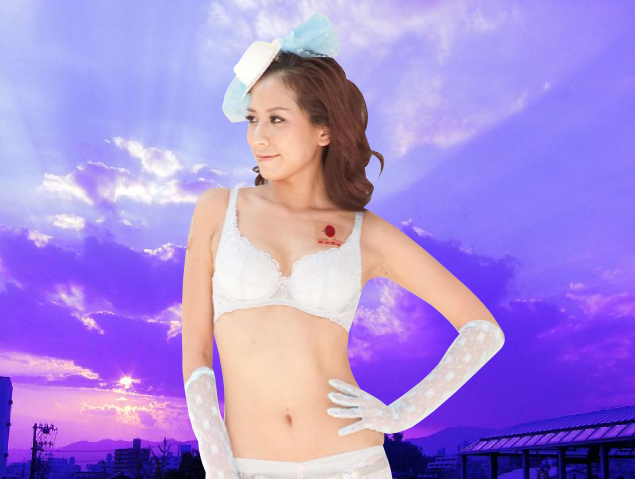
Inkscapeを使ってじっくり時間をかければ素人には分からないぐらいのレベルの合成写真は出来ると思います。
でも、簡単な加工ならInkscapeで十分ですが、複雑な加工はGimpのほうがいいと思います。
※この方法は僕が勝手にやってる力技です。もっといい方法を知ってみえる方がいましたら教えてください。